-2.webp?width=200&height=40&name=Cargosnap_logo_naval_blue%20(1)-2.webp)
O que é uma ocorrência?
Uma ocorrência representa um problema ou uma anomalia identificada durante uma operação ou em um arquivo, que precisa ser tratada. Ao abrir uma ocorrência, os usuários podem documentar o problema e colaborar com outras pessoas para resolvê-lo.
Exemplos típicos de ocorrências em operações logísticas:
- 📦 Avaria encontrada na carga, no contêiner ou na embalagem
- ❓ Carga faltante ou itens que não correspondem ao esperado
- 🔢 Divergência de dados, como número de lacre, placa ou referência incorretos
Seja um operador que identifica algo errado no chão de operação, ou alguém no escritório que percebe um problema ao revisar um arquivo na plataforma, abrir uma ocorrência é a melhor forma de garantir que o problema seja identificado, atribuído e encaminhado para uma solução eficiente.
Gestão de Ocorrências em 3 passos
- 📱 Registre pelo app mobile: os operadores podem abrir uma ocorrência no momento em que identificam um problema, a qualquer momento, usando o botão de nova ocorrência, que fica sempre visível na tela do app.
- 💻 Coordene pelo escritório: todas as ocorrências aparecem na página Ocorrências da plataforma web. Lá você pode atribuir usuários, vincular arquivos, conversar pelo chat e acompanhar o status.
- 🔍 Garanta auditoria e rastreabilidade: cada ação, mensagem e decisão fica registrada no histórico de atividades da ocorrência e permanece vinculada aos arquivos relacionados. Quando a ocorrência é fechada, o histórico completo é preservado.
Como abrir uma Ocorrência
Você pode abrir uma ocorrência pelo app mobile (📱) ou pela plataforma web (💻):
📱 1. Abrir uma ocorrência com o botão de nova ocorrência
O app mobile tem um botão de nova ocorrência que fica sempre visível na tela. Isso significa que seus operadores podem registrar uma ocorrência a qualquer momento, inclusive no meio da execução de um workflow (fluxo de trabalho), sem precisar finalizar ou sair do que estão fazendo.
- Toque no botão (+) na sua tela;
- Selecione "Criar uma ocorrência"
- Preencha a breve descrição (ao lado, você verá a sua referência).
- Se quiser, adicione uma descrição detalhada.
- Atribua outros usuários para colaborar.
- Salve a ocorrência.
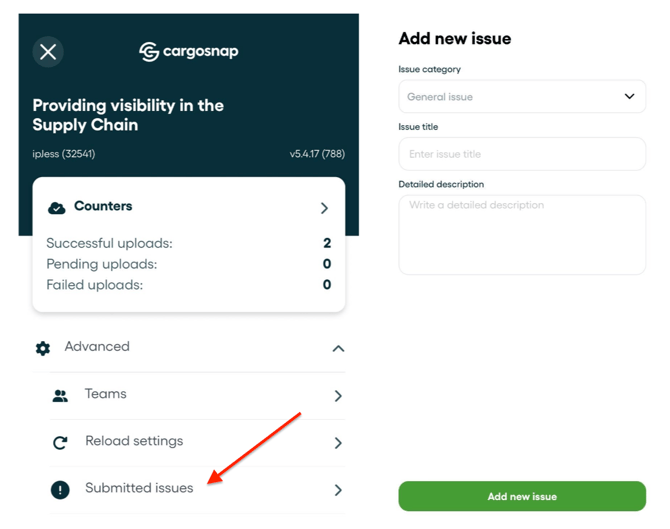
📱 Para ver as ocorrências que você enviou pelo app mobile, acesse o ícone de menu ☰ e, abaixo de 'Avançado', selecione 'Ocorrências enviadas'
Você também pode abrir uma ocorrência a partir deste menu:
📱 2. Criar a partir de uma ação de fluxo de trabalho:
Com esta opção, uma ocorrência é criada automaticamente sempre que um workflow específico é concluído no app mobile. Imagine que seu inspetor reporta uma avaria executando as etapas de um workflow: ao final, uma ocorrência é criada sem nenhuma ação extra do inspetor.
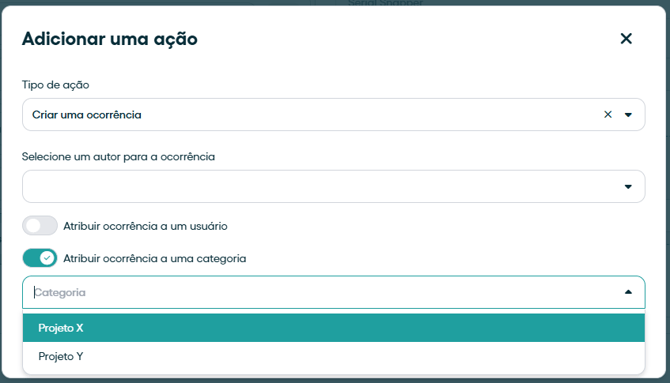
Para configurar, acesse o workflow específico na plataforma web e edite-o. Após a estrutura das etapas, clique em Adicionar uma ação e, em Tipo de ação, selecione Criar uma ocorrência.
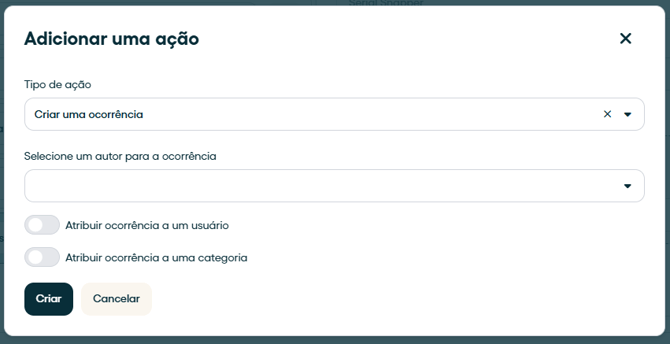
Nesta ação, você pode definir:
- Selecione um autor para a ocorrência: quem é o responsável pela ocorrência.
- Atribuir ocorrência a um usuário: ative esta opção para escolher quem está envolvido na resolução da ocorrência.
- Atribuir ocorrência a uma categoria: ative esta opção se a ocorrência se enquadra em um projeto, etiqueta ou prioridade específica.
Para concluir, clique em Salvar alterações.
☝️ Observação: embora a ocorrência seja criada a partir de um workflow executado em um dispositivo móvel, essa configuração só pode ser feita na plataforma web.
💡 Qual é a diferença entre as opções 1 e 2? O botão de nova ocorrência é usado pelo operador sempre que ele decide que um problema precisa ser reportado. A ação de workflow é configurada uma única vez por um administrador e cria uma ocorrência automaticamente toda vez que aquele workflow é concluído.
💻 3. Abrir uma ocorrência a partir de um arquivo
Se você identificar um problema ao revisar um arquivo na plataforma web:
- Clique em [...] no canto superior direito do arquivo.
- Selecione a opção para abrir uma nova ocorrência.
- Preencha o formulário Abrir nova ocorrência (veja os campos no método 4 abaixo).
- Clique em Salvar ocorrência.
A ocorrência fica automaticamente vinculada ao arquivo a partir do qual foi aberta.
💻 4. Abrir uma ocorrência pela página Ocorrências
Você também pode criar uma Ocorrência diretamente da página de visão geral:
- Navegue até a aba “Ocorrências” no topo da tela.
- Clique em “Abrir nova Ocorrência”.
- Preencha os detalhes:
- Breve descrição da ocorrência: algo simples, como um "título" para a sua ocorrência.
- Descrição detalhada (opcional): explique o problema com mais detalhes.
- Categoria (opcional): selecione a categoria da ocorrência.
- Opcionalmente, vincule arquivos relevantes.
- Atribua usuários.
- Salve a Ocorrência.
Depois que uma ocorrência é aberta, é possível atualizar a descrição, os detalhes e os usuários atribuídos. Então, fique à vontade para abrir uma ocorrência mesmo que ainda não tenha todos os detalhes em mãos.
💡 Dica: ensando de forma estratégica na resolução de problemas, a breve descrição pode responder O quê está acontecendo, a descrição detalhada pode explicar Quando, Onde, Por quê e Como e, ao atribuir usuários, você define Quem deve estar envolvido. (Modelo 5W1H)
Coordenando e resolvendo ocorrências
Todas as ocorrências, independentemente de como foram abertas (app mobile ou plataforma web), são gerenciadas na página Ocorrências da plataforma web. Nela, você vê cada ocorrência com seu número (#), Descrição, data de criação (Criado), Categoria, Status e usuários atribuídos (Atribuído a).
Atribuição de usuários e notificações
Você pode atribuir um ou mais usuários a uma ocorrência para que contribuam com a resolução.
📧 As notificações são enviadas apenas por e-mail, e somente quando um usuário é atribuído a uma ocorrência. Outras atividades na ocorrência, como novas mensagens no chat, atualizações nos detalhes ou mudanças de status, não geram notificações. Para acompanhar essas atividades, acesse a ocorrência na página Ocorrências.
Chat da ocorrência
Cada ocorrência tem seu próprio chat, para que todos os envolvidos possam discutir o problema e compartilhar atualizações em um só lugar, em vez de espalhados por e-mails ou aplicativos de mensagem.
Vinculando Ocorrências a arquivos
- Uma Ocorrência, vários arquivos: Você pode vincular vários arquivos a uma única Ocorrência, se ela se aplicar a todos.
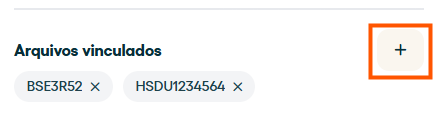
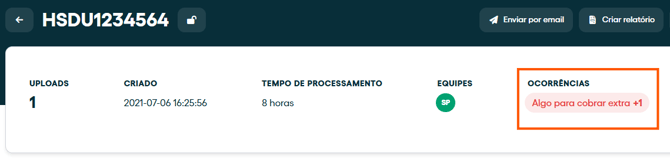
- Várias Ocorrências, um arquivo: Um arquivo pode estar vinculado a várias Ocorrências, se estiver relacionado a diferentes problemas.
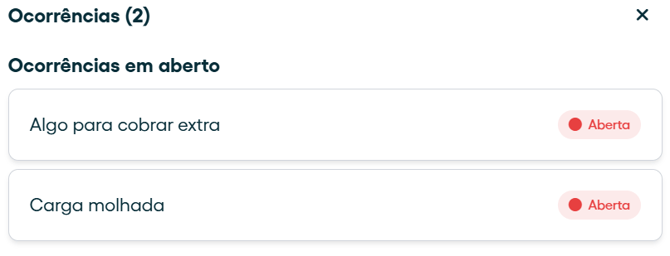
Acompanhando o status de uma Ocorrência
Cada Ocorrência pode ser acompanhada por seu status:
- Aberta: Ainda está em análise ou resolução.
- Encerrada: Já foi resolvida.
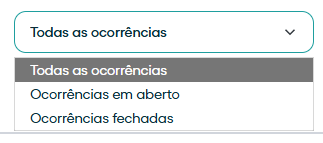
Para verificar o status ou participar do histórico de atividades, acesse a página de Ocorrências.
Auditoria e rastreabilidade
Toda ocorrência mantém um histórico de atividades, um registro de tudo o que aconteceu com a ocorrência: ações realizadas, mensagens do chat e decisões tomadas pelas pessoas envolvidas.
- O histórico de atividades permanece vinculado à ocorrência e aos arquivos relacionados.
- Quando uma ocorrência é fechada, o histórico completo é preservado e continua disponível para consulta.
Isso facilita responder a perguntas como "o que aconteceu, quem estava envolvido e como foi resolvido?", seja para análises internas, reclamações de clientes ou auditorias
Categorizando suas Ocorrências
Gerenciar todas as suas ocorrências em uma única lista, sem nenhuma separação por projeto, prioridade ou time, pode rapidamente se tornar confuso e ineficiente. Por isso as categorias são essenciais: elas trazem estrutura, clareza e controle ao seu fluxo de gestão de ocorrências.
1. Criar e gerenciar categorias
Nas Configurações da Empresa, você encontrará a aba “Categorias de Ocorrências”:
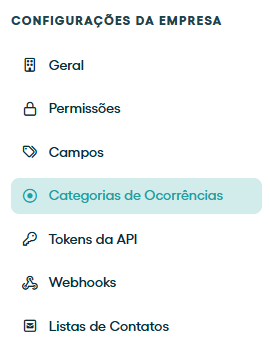
☝️ É necessário ter perfil de Admin para gerenciar categorias.
Ao clicar em “Criar categoria”, você pode nomeá-la como quiser.
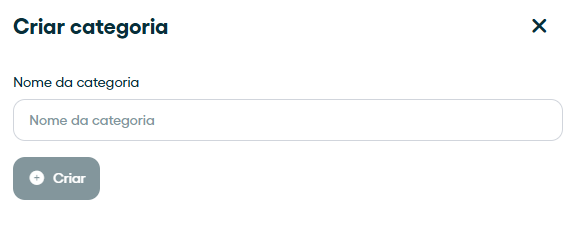
As categorias permitem agrupar Ocorrências sob rótulos significativos — como projetos, tipos de problema ou eventos. Cada Ocorrência pode pertencer a uma categoria, ou, se nenhuma for atribuída, será automaticamente classificada como “Padrão”.

De volta à página de Ocorrências...
Depois de configurar as categorias, você pode agrupar e filtrar as ocorrências por categoria diretamente na página Ocorrências.

Isso facilita o gerenciamento de grandes volumes e ajuda os times a focarem no que realmente importa, reduzindo ruído e melhorando o tempo de resposta.
Atribuição automática de categoria
Se você usa a ação de workflow Criar uma ocorrência, também pode pré-definir uma categoria durante a configuração, ativando a opção Atribuir ocorrência a uma categoria. Assim, as ocorrências criadas a partir de workflows no app mobile já chegam organizadas e prontas para acompanhamento.
Ao organizar as ocorrências em categorias bem definidas, os times trabalham com mais eficiência, automatizam processos com precisão e mantêm a integridade dos dados. Uma forma simples e poderosa de tornar a gestão de ocorrências mais inteligente e escalável! 🚀